50代からご自身のブログを始められた皆様、新しい世界への素晴らしい挑戦を心から応援いたします。
これまでの長い人生で培ってこられた豊かなご経験や、日々の中で得た深い知識、そして何気ない日常の気づきは、必ずインターネットの向こう側にいる誰かの役に立つ貴重な財産になります。
しかし、いざブログの執筆を始めてみると、文章を書くこと以外にも覚えなければならないことが山のようにあり、戸惑ってしまうことも多いのではないでしょうか。
ブログのシステムを設定するだけでも一苦労だったのに、次は「見栄えの良い画像を作りましょう」と言われてしまい、ため息をつきたくなるお気持ちは痛いほどよくわかります。
特にブログの顔とも言える一番上の見出し画像を作ろうとして、多くの人がおすすめする画像作成ツールのCanva(キャンバ)を開いてみたものの、画面に並ぶたくさんのボタンや英語のメニューに圧倒されてしまい、そっと画面を閉じてしまったという経験をお持ちの方は決して少なくないはずです。
私自身も以前、50代でブログを立ち上げたばかりの頃に初めてCanvaを開いたときは、どこに何があるのか全くわからず、完全に途方に暮れてしまった経験があります。
「デザインを作成」というボタンを押したところまでは良かったのですが、そこから先は横文字の専門用語がずらりと並び、自分がやりたいことのボタンがどこにあるのかすら探せない状態でした。
「若い人たちはこんな複雑なものを使いこなしているのか」と落ち込み、最初は文字だけの寂しいブログを書いていました。
しかし、文字ばかりのブログは読んでくれる方が途中で疲れてしまい、すぐに別のページへ移動されてしまうことが多いという現実を知りました。
「やはり、綺麗な画像が必要なんだ」と一念発起し、毎日少しずつCanvaを触り続けた結果、実は「ブログ用の画像を作るだけなら、覚えることはほんの少しだけでいい」という事実に気がついたのです。
そこで今回は、当時の私と同じように画面の前で悩んでいる方に向けて、「Canva 使い方 ブログ 50代 わかりやすい」というテーマで、記事の最初から最後まで徹底的に丁寧にお伝えしていきます。
この記事を読んでいただければ、パソコンや新しいインターネットのツールに苦手意識がある方でも、ブログに必要な画像を専門用語なしで簡単に作れるようになります。
プロのデザイナーになるための難しい勉強は一切必要ありません。
必要なのは、マウスをクリックする少しの勇気だけです。
焦らず、ご自身のペースで、お茶でも飲みながら一つずつ確認して進めていきましょう。
ポイント
- ブログ画像作成は画面が広く見やすいパソコンでの作業がおすすめ
- 覚える操作は「ひな形を選ぶ」「文字を変える」「保存する」の3つのみ
- 王冠マークを避ければ勝手にお金を引き落とされる心配は一切なし
- 操作を間違えても「左向きの矢印ボタン」で1つ前の状態にすぐ戻せる
- 完成した画像はパソコン内に保存してからWordPressの作成画面で貼り付け
Canva(キャンバ)を触る前の不安を解消!安心して使うための基本
新しい道具を使うときは、誰でも最初は不安を感じるものです。
初めて全自動洗濯機を買ったときや、初めてスマートフォンを手にしたときのことを思い出してみてください。
最初は「どのボタンを押せばいいのかわからない」「壊してしまったらどうしよう」とドキドキしたはずですが、今では当たり前のように使いこなしているのではないでしょうか。
インターネット上のサービスも、実はそれと全く同じです。
目に見えない仕組みで動いているため最初は緊張してしまいますが、基本のルールさえ知ってしまえば、これほど便利な道具はありません。
ここではまず、Canvaという道具に対する心理的なハードルを大きく下げ、安心して使い始めていただくための基本的なお話をしていきます。
スマホの小さな画面は卒業!パソコンでの作業をおすすめする理由
最近はスマートフォンが大変便利になり、スマートフォンのアプリだけでブログを書く方もいらっしゃいます。
インターネットの検索をしてみると、「スマホで簡単!Canvaの使い方」といった記事もたくさん見つかります。
しかし、これからCanvaを使って画像を作る皆様には、ぜひパソコンの大きな画面で作業をすることを強くおすすめいたします。
スマートフォンの小さな画面では、文字の大きさを変えたり、写真を狙った場所に配置したりする操作が非常に細かくなってしまいます。
50代ともなると、どうしても老眼の影響で小さな文字が見えにくくなってきますよね。
私自身も、スマホで画像を作ろうとして、少し指がずれただけで別の飾りが動いてしまったり、小さな文字を打ち直すのに何度も間違えたりして、イライラが頂点に達してしまったことが何度もあります。
「戻る」ボタンを押したつもりが、画面そのものを閉じてしまって、最初からやり直しになったときの絶望感は言葉にできません。
パソコンの広い画面とマウスを使えば、そういった細かな操作のイライラから完全に解放されます。
画面全体をゆったりと見渡せるため、自分が今どのような作業をしているのか、全体のバランスがおかしくなっていないかが一目で把握しやすくなります。
また、マウスを使ってカチッとクリックする操作は、指先で画面をタップするよりもはるかに正確です。
結果的に、パソコンで作業をしたほうが作業時間もぐっと短縮でき、肩こりや目の疲れも軽減されます。
ブログを書くための立派なパソコンをお持ちなのですから、ぜひゆったりとした気持ちでパソコンの前に座って、大きな画面でCanvaを開いてみてください。
勝手に課金されない?「無料」と「有料」の簡単な見分け方
新しいインターネットのサービスを使う上で、多くの方が最も不安に感じるのがお金のことではないでしょうか。
「無料だと思って色々なボタンを押していたら、いつの間にか高額なお金を請求されるのではないか」
「クレジットカードの番号を登録していないのに、プロバイダー料金に上乗せして引き落とされたりしないだろうか」
このような不安から、自由にマウスを動かすことができず、手が縮こまってしまうお気持ちはとてもよくわかります。
ですが、Canvaについてはどうぞご安心ください。
Canvaの中には、何百万点というたくさんの写真やイラストの素材、そして文字の形などが用意されています。
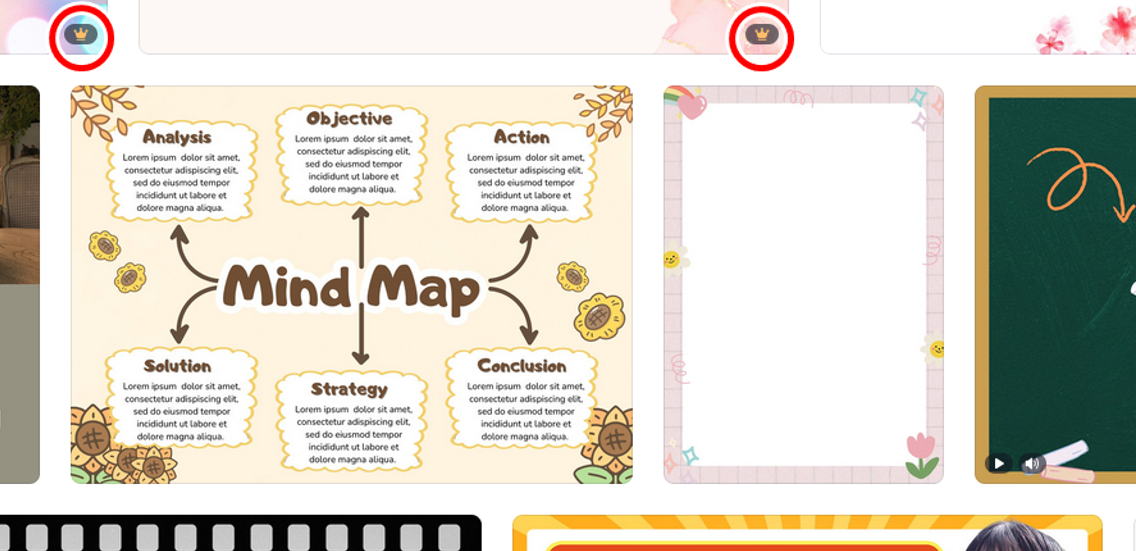
その中には、素材の右下のあたりに小さな「王冠のマーク」がついているものがあります。
この王冠マークの横には「Pro(プロ)」という文字が書かれており、これらが「有料プラン(Canva Pro)を契約している方だけが使える特別な素材」という意味になります。
スーパーマーケットのお買い物で例えるなら、誰でも無料で試食できるコーナーの隣に、お金を払った人だけが入れる高級食材のコーナーがあるようなイメージです。
もし間違えて王冠マークのついた素材を選んでクリックしてしまっても、即座に勝手にお金が銀行口座やクレジットカードから引き落とされるような恐ろしいことは絶対にありません。
間違えてクリックした瞬間に、「この素材を使うにはCanva Proへのアップグレード(有料プランへの登録)が必要です」という案内画面がポーンと出てくるだけです。
その案内画面が出たら、慌てずに画面の右上にある「×」ボタンを押してそっと閉じていただき、別の無料素材を選び直せば良いだけなのです。
王冠マークがついていない素材だけを選んでいれば、1年経っても10年経っても、ずっと無料のまま安心して使い続けることができます。
まずは「王冠マークには触らない」というルールだけを心のメモ帳に書き留めて、安心して色々な機能をお試しください。
従来のソフトと違う!「保存ボタン」がない理由
パソコンを長く使ってこられた50代の方にとって、文書や画像を作った後に必ず行うのが「保存ボタンを押す」という作業だと思います。
年賀状作成ソフトやワード(Word)、エクセル(Excel)などの書類作成ソフトでは、こまめに「上書き保存」をクリックするか、キーボードの「Ctrl」キーと「S」キーを同時に押して保存する癖がついている方も多いでしょう。
「こまめに保存しないと、パソコンが急に固まったときに作業内容がすべて消えてしまう」という苦い経験から、保存ボタンを押すことが染み付いているのですよね。
しかし、Canvaの画面の上のほうをいくら探しても、昔ながらのフロッピーディスクの形をした保存ボタンは見当たりません。
「保存ボタンがない!どうやって保存するの?」とパニックになってしまう方が非常に多いのですが、実はこれには画期的な理由があります。
Canvaのようなインターネット上で動く最新のクラウドツールは、私たちが文字を入力したり、画像を動かしたりするたびに、数秒おきに「自動で保存」をしてくれる仕組みになっているのです。
ご自身のパソコンの中ではなく、インターネット上にあるCanvaの巨大な金庫の中に、数秒ごとに自動でしまってくれているような状態です。
そのため、自分でわざわざ保存ボタンを押す必要が全くありません。
途中で間違えてインターネットの画面(ブラウザ)の「×」ボタンを押して閉じてしまったり、急に停電してパソコンの電源が切れてしまったりしても大丈夫です。
次にパソコンを立ち上げてCanvaを開いたときには、直前の作業状態からしっかりと再開することができます。
「あ!保存し忘れた!」と慌てて頭を抱える必要がないのは、私たちのような世代にとって非常に心強く、優しい機能だと言えます。
パニック防止!間違えたときの「元に戻す」ボタンの場所
パソコンでの作業中に一番冷や汗をかくのは、意図しない操作をしてしまって画面がおかしくなった瞬間です。
せっかく綺麗に配置した文字が急に消えてしまったり、写真がどこか画面の外へ飛んでいってしまったりすると、頭の中が真っ白になってしまいますよね。
私自身も昔、ブログのタイトルを一生懸命入力し終わった直後に、間違ってキーボードの変な場所を押してしまい、文字がすべて消え去ってしまったことがあります。
その時は戻し方がわからず、泣く泣く最初から画像を作り直しました。
皆様にはそんな悲しい思いをしてほしくありませんので、作業を始める前にたった一つだけ覚えておいていただきたいボタンがあります。
それは、Canvaの画面の一番上にある青い帯(メニューバー)の中にある、「左を向いた曲がった矢印のボタン」です。
この左向きの矢印は、「一つ前の状態に戻す」という魔法のボタンです。
何か間違えてしまったら、焦って色々な場所をクリックせずに、まずは深呼吸をして、この左向きの矢印をマウスでカチッと1回クリックしてみてください。
すると、まるでビデオを少しだけ巻き戻したかのように、間違える前の状態に魔法のように元通りになります。
2回間違えたと思ったら2回押せば、2つ前の状態に戻ります。
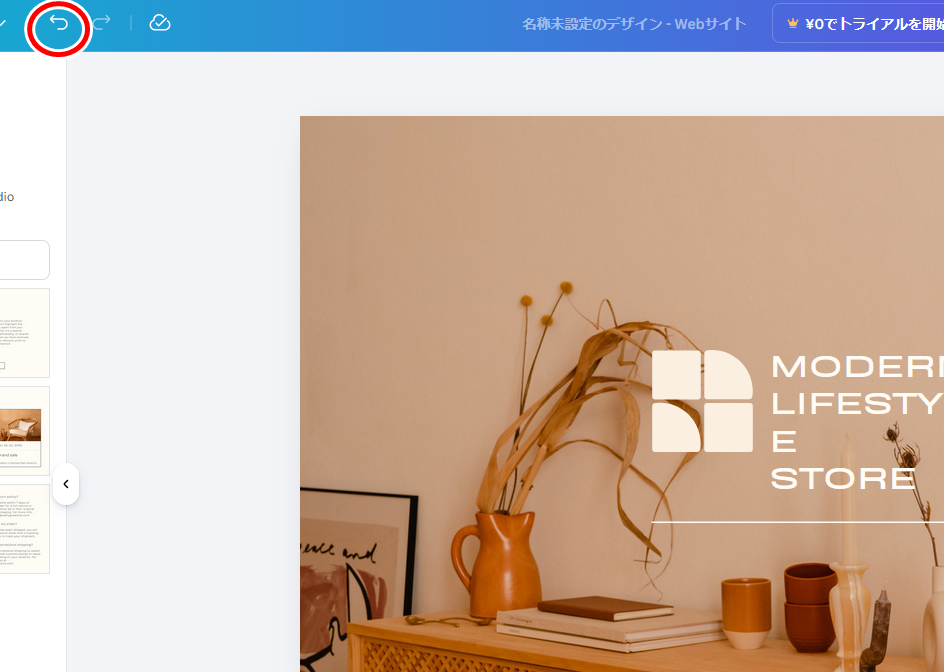
ちなみに、その隣にある「右向きの矢印ボタン」は、戻しすぎたときに「やっぱりさっきの状態で良かった(やり直す)」というときに使うボタンです。
この「元に戻す」ボタンの場所と効果さえ知っていれば、何度失敗してもすぐにやり直すことができます。
「失敗してもすぐに元に戻せる」という安心感があれば、どうぞ恐れずに色々な場所をクリックして、Canvaの機能を試してみてください。
専門用語なしでわかりやすい!50代のブログ向け「見出し画像」を作る最短4ステップのCanvaの使い方
さあ、心の準備が整ったところで、いよいよご自身のブログの記事の顔となる一番上の画像を作っていきましょう。
インターネット上の解説サイトなどを見ると、「アイキャッチ」「サムネイル」「レイヤー」「透過」「ピクセル」といった、聞いたこともないようなカタカナの専門用語が次々と出てきて、読むだけで疲れてしまいますよね。
ここではそういった難しい言葉は一切使わず、「ブログの見出し画像」という呼び方で統一し、普段私たちが使っている日常の言葉だけで解説していきます。
Canvaにはプロのデザイナーが使うような驚くほどたくさんの機能がありますが、ブログ用の画像を作るだけであれば、すべての機能を覚える必要は全くありません。
たった4つの手順(ステップ)に沿って順番に進めるだけで、誰でも今日から立派な画像が完成する最短ルートをご案内します。
迷子にならないように、一つ一つのステップをゆっくりと踏みしめていきましょう。
ステップ1:ブログ用の白い画用紙(キャンバス)を用意する
水彩画や油絵を描き始めるときは、まず机の上に真っ白な画用紙やキャンバスを置きますよね。
いきなり空中に絵を描くことはできません。
Canvaでも全く同じように、まずはブログの画像にちょうどいいサイズの「白い画用紙」を用意するところから始まります。
ここでのポイントは「ちょうどいいサイズ」を選ぶことです。
サイズが大きすぎたり小さすぎたりすると、ブログに貼り付けたときに画像の端が切れてしまったり、ぼやけてしまったりするためです。
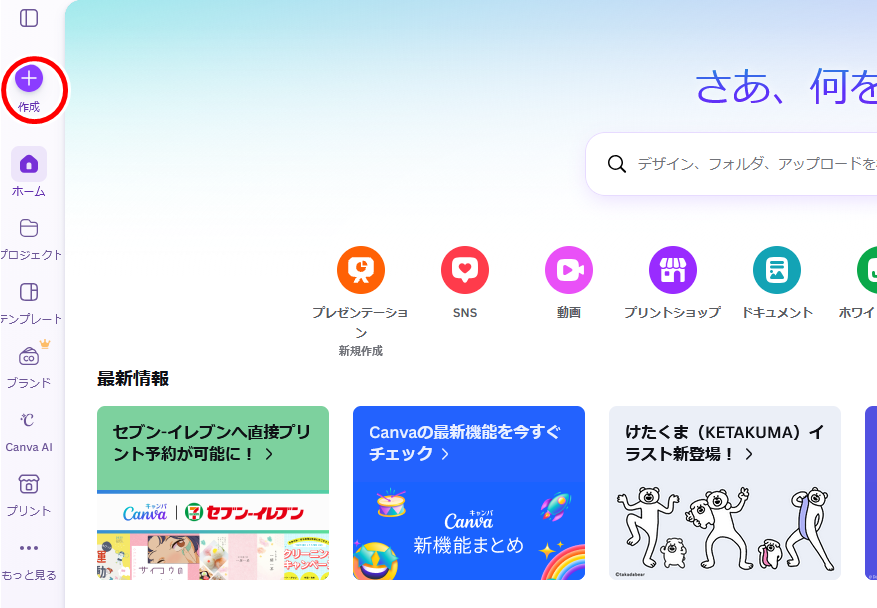
まず、Canvaにログインして最初の画面(ホーム画面)を開いてください。
画面の右上のほうに、紫色で「デザインを作成」と書かれた目立つボタンがあります。
この紫色のボタンをマウスでカチッとクリックすると、色々な用途に合わせたサイズの名前が縦にずらりと並んだメニューが出てきます。
メニューの一番上に、虫眼鏡のマークがついた検索窓(文字を入力できる四角い枠)がありますので、そこをクリックして、キーボードで「ブログ」と入力してみてください。
すると、その入力した文字の下に「ブログバナー」や「ブログのアイキャッチ画像」といった候補がいくつか表示されます。
ブログの見出し画像を作る場合は、一般的に横長の長方形が最も使いやすく、読者の画面にも綺麗に収まります。
候補の中から「ブログのアイキャッチ画像」という文字を探して、クリックしてください。
すると、新しい画面がパッと開き、画面の真ん中に真っ白な横長の画用紙が用意されます。
これで、絵を描くための最初の準備は完璧に完了しました。
ステップ2:50代のブログに合う「ひな形(テンプレート)」を探す
目の前に真っ白な画用紙が用意されました。
しかし、「さあ、ここから自由に絵を描いたり写真を置いたりしてください」と言われても、プロのデザイナーでもない限り、どこから手をつけていいか迷ってしまいますよね。
私自身も最初は、白い画面を見つめたまま5分も10分もフリーズしてしまった経験があります。
ここで活躍するのが、Canvaの最大の魅力であり、あらかじめ用意されている「ひな形(テンプレート)」という機能です。
これは、プロのデザイナーが美しい写真と読みやすい文字を、最初から一番綺麗に見えるように配置して作ってくれた、いわば「完成見本」のようなものです。
このひな形を少しだけ自分流にアレンジするだけで、あっという間にプロ並みの画像ができあがります。
先ほど用意した白い画用紙の画面の左端を見てください。
縦にいくつか黒いアイコン(絵文字のようなもの)が並んでいますが、その一番上にある「デザイン」というボタンをクリックします。
すると、左側の少し広い部分に、たくさんの綺麗な画像(ひな形)がずらりと並んで表示されます。
ここから自分の好きなものを選べば良いのですが、何万種類もあるため、ただ眺めているだけでは日が暮れてしまいます。

そこで、上にある虫眼鏡のマークの検索窓を使って、ご自身のブログに合うものを絞り込んでいきます。
例えば、ご自身のブログが料理やレシピに関するものであれば、検索窓に「料理 レシピ」と入力してキーボードのエンターキーを押します。
もしご夫婦での旅行記のブログであれば「旅行 風景」といった言葉を入れてみてください。
そして、50代の方のブログに合う、落ち着いた雰囲気の画像を探したい場合は、「シンプル」「自然」「和風」「カフェ」といった言葉で検索するのも大変おすすめです。
検索結果の中から、「これ、私のブログの雰囲気に合いそうだな」と思うものを探します。
このとき、画像に「王冠マーク(Pro)」がついていないかだけを注意深く確認してくださいね。
お気に入りのひな形を見つけたら、マウスでカチッとクリックしてみてください。
すると、先ほど用意した真っ白な画用紙の上に、選んだひな形がピタッと綺麗に貼り付けられます。
これで、画像作りの大枠は完成しました。
ステップ3:文字を自分のブログのタイトルに打ち替える
ひな形を貼り付けたら、画像作りはすでに8割方終わったようなものです。
次に行うのは、ひな形に最初から書かれている英語や見本の文字を、ご自身がこれから書くブログ記事のタイトルに変更する作業です。
例えば、ひな形に「SUMMER SALE」と書かれていたら、それを「秋の京都旅行に行ってきました」といったご自身の言葉に書き換えるわけです。
画面の真ん中に表示されている画像の文字の部分にマウスの矢印を持っていき、カチカチッとすばやく2回クリック(ダブルクリック)してみてください。
すると、文字の周りに細い青い枠が表示され、文字の最後に縦の線(カーソル)がチカチカと点滅して、文字を入力できる状態になります。
この状態になったら、キーボードの「消去(BackSpace)」キーや「Delete」キーを押して見本の文字をすべて消し、ご自身の好きな言葉をゆっくりと入力し直しましょう。

もし、入力した文字が長すぎて2行になってしまったり、ひな形のデザインからはみ出してしまったりした場合は、慌てずに次の操作をします。
文字を囲んでいる青い枠の四隅に、小さな丸い点があるのがわかるでしょうか。
その丸い点にマウスの矢印を合わせると、矢印の形が変わります。
その状態でマウスの左ボタンを押しっぱなしにしたまま、内側に向かってグーッと引っ張ってみてください。
すると、文字の大きさが自動的に小さく調整され、枠の中に綺麗に収まります。
Canvaには文字の色を変えたり、文字の形(フォント)を何百種類から選んだりする機能もありますが、最初はあえて何もしないことをおすすめします。
なぜなら、プロのデザイナーが選んだ「一番その雰囲気に合う文字の形と色」がすでに設定されているからです。
複雑な装飾はひとまず置いておいて、まずは「文字を自分の言葉に書き換える」という基本の操作だけに集中しましょう。
ステップ4:完成した画像をパソコンの中に保存する
文字の打ち替えが終わり、画面全体を眺めてみて「これでよし、完成だ!」と思ったら、いよいよ最後のステップです。
最後は、この完成した画像を自分のパソコンの中に取り込む(保存する)作業を行います。
Canvaの画面上では綺麗な画像が完成していても、このままではまだインターネット上のCanvaの金庫の中にある状態ですので、ご自身のブログに貼り付けることができません。
ご自身のパソコンに画像を持ってくる手順を解説します。
画面の右上をよく見ていただくと、「共有」と書かれた白いボタンがありますので、そこをクリックしてください。
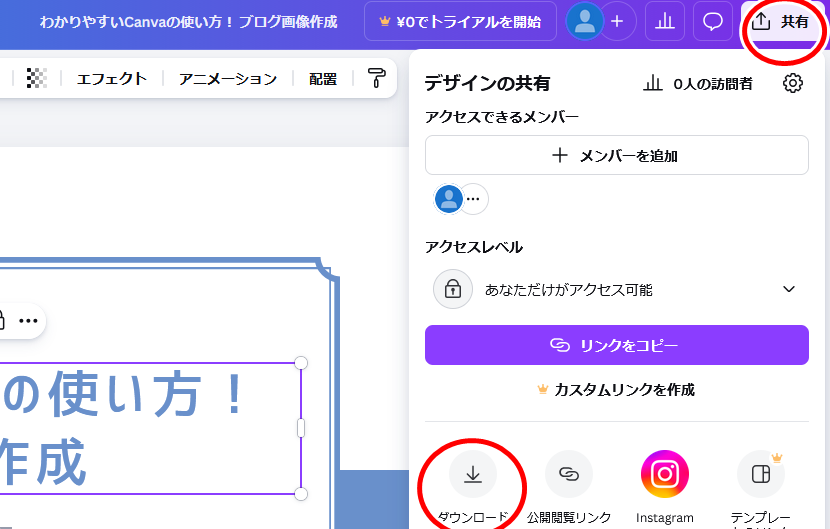
すると、下に白いメニューがスルスルと伸びてきます。
そのメニューの中を少し下に進むと、下向きの矢印のマークの横に「ダウンロード」という文字がありますので、そこをクリックします。
ダウンロードというのは、「インターネット上から自分のパソコンにデータをもらうこと」を意味する言葉です。
次の画面で「ファイルの種類」など色々と難しい設定項目が出ますが、基本的には何も変更しなくて大丈夫です。
「PNG」や「JPG」といった文字が書かれているかもしれませんが、今は気にせず、そのまま一番下にある紫色の「ダウンロード」というボタンをカチッとクリックしてください。
すると、画面の右下に「デザインをダウンロードしています」という表示や、紙吹雪の可愛らしいアニメーションが出てきます。
しばらく待つと、ご自身のパソコンの中に画像が保存されます。
「保存されたのはいいけれど、パソコンのどこに入ったの?」と迷子になってしまう方が多いのですが、多くの場合、パソコンの中の「ダウンロード」という名前のフォルダ(黄色いカバンのようなアイコンの場所)に自動的に保存されています。
後でブログを書くときにここから画像を取り出しますので、「ダウンロードフォルダに入っている」ということだけを覚えておいてください。
これで、Canvaを使った見出し画像の作成作業はすべて見事に完了です。
Canvaの使い方実践!保存した画像を自分のブログ(WordPress)に貼り付ける方法を50代にわかりやすい手順で解説
Canvaで画像を見事に完成させ、無事にパソコンに保存することができましたね。
本当にお疲れ様でした。ここまでできたご自身をぜひ褒めてあげてください。
しかし、多くの方がここで「画像はできたけれど、これをどうやって自分のブログに持っていけばいいの?」と手が止まってしまいます。
画像を作る作業と、ブログを書く作業の間の「橋渡し」の部分ですね。
この橋渡しの方法がわからず、せっかく作った画像をブログに貼れないまま放置してしまうのは非常にもったいないことです。
ここでは、世界中で最もよく使われているブログのシステムであるWordPress(ワードプレス)を例に、先ほど保存した画像を貼り付ける手順をわかりやすく丁寧に解説します。
まず、Canvaの画面はそのままにしておくか、「×」ボタンで閉じていただき、ご自身のWordPressのブログ作成画面(新しい記事を書く画面)を開いてください。
いつものようにブログの文章を入力する広い画面があると思います。
その文章の上のほうに、いくつかボタンが並んでいるメニューがあります。
画像の貼り付け方はお使いのWordPressの設定によって少し異なりますが、文章を書いている途中で画像を差し込みたい場合は、「メディアを追加」というボタン、あるいは「+(プラス)」のマークのボタンを探してクリックします。
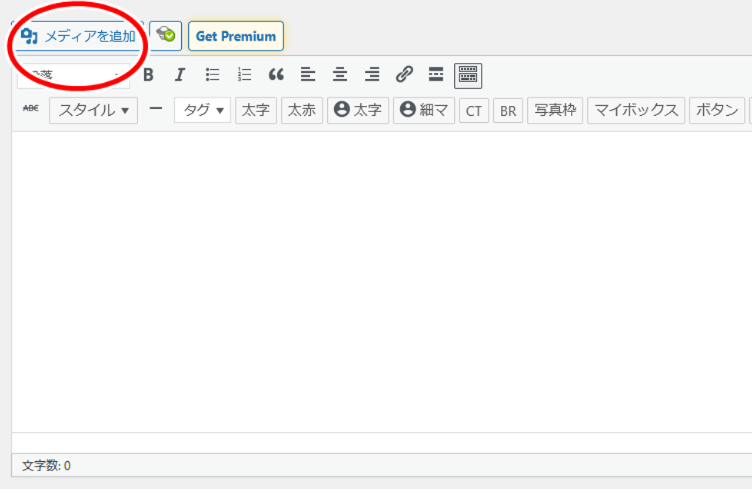
すると、「ファイルをアップロード」や「画像」という画面が出てきます。
この画面の真ん中あたりにある「ファイルを選択」または「アップロード」というボタンをクリックすると、ご自身のパソコンの中身を見る小さな窓が開きます。
ここで先ほどのお話を思い出してください。
Canvaから保存した画像は、多くの場合「ダウンロード」という場所にあります。
左側のメニューから「ダウンロード」という文字を探してクリックし、右側に表示されたリストの中から、先ほどご自身で作った画像の名前を探してカチッと1回クリックして選びます。
選んだら、窓の右下にある「開く」というボタンを押します。
すると、画像のデータがWordPressの中に取り込まれていきます。
右側のメニューに「代替テキスト(alt属性)」という難しい言葉が出るかもしれませんが、ここは今は空欄でも構いません。
最後に、画面の右下にある「投稿に挿入」または「選択」という青いボタンをクリックします。
これで、ご自身で一生懸命書いたブログの文章の間に、Canvaで手作りした素敵な画像がしっかりと貼り付けられました。
もし、記事の一番上に「アイキャッチ画像」として大きく設定したい場合は、WordPressの画面の右側にある縦長のメニューの中から「アイキャッチ画像を設定」という項目を探してクリックし、先ほどと全く同じようにパソコンから画像を選んでみてください。
50代のブログがもっと素敵になる!わかりやすいCanvaの使い方とちょっとしたデザインのコツ
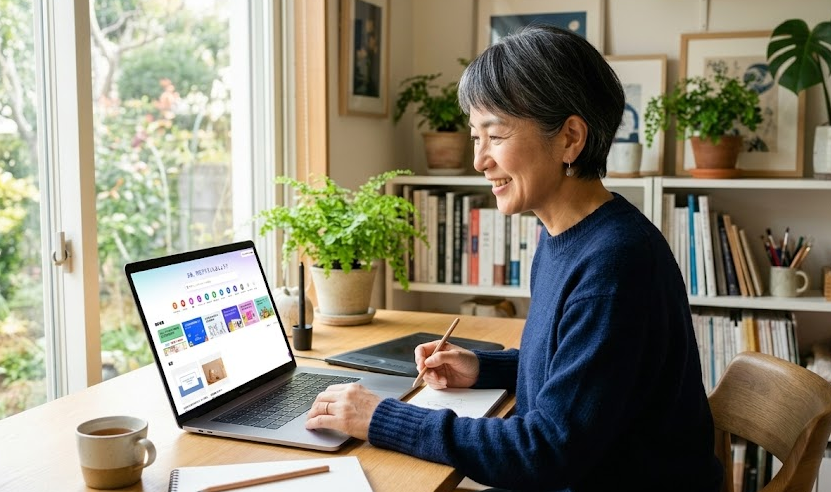
ここまでの手順で、ブログの画像を自分で作って、自分のブログに貼り付けるという一連の流れが完璧にできるようになりました。
これだけでも十分に素晴らしい第一歩であり、以前の文字だけのブログに比べれば、見違えるほど華やかで魅力的なブログになったはずです。
ここから先は、Canvaの基本操作に少し慣れてきた方に向けて、画像をさらに読みやすく、美しく見せるためのプラスアルファの「ちょっとしたコツ」をお伝えします。
「私にはセンスがないから…」と謙遜される方もいらっしゃいますが、デザインのコツに生まれ持ったセンスや美術の成績は一切関係ありません。
ほんの少しの工夫を知っているか知らないかだけの違いですので、どうぞ安心してお読みください。
写真の上の文字が読みにくい!ハッキリ見せる簡単な解決策
ひな形を使って文字を打ち替えたとき、背景の写真の色と文字の色が似ていて、文字が背景に同化して読みにくくなってしまうことがよくあります。
例えば、青空に白い雲が浮かんでいる美しい写真の上に、白い文字を置いたとします。
すると、雲の白い部分と文字の白い部分が重なってしまい、パッと見たときに何と書いてあるのか分からなくなってしまいますよね。
一生懸命考えたブログのタイトルが読めないのは、とても悲しいことです。
こんなときに使える、文字をハッキリと見せるための簡単な解決策が2つあります。
1つ目は、文字の周りに「縁取り(ふちどり)」をつける方法です。
読みにくくなっている文字の部分を1回クリックして選び、画面の上のほうにあるメニューから「エフェクト」という文字を探してクリックしてみてください。
すると画面の左側に、文字に色々な効果をつけるためのメニューが出ます。
その中から「浮き出し」や「アウトライン」という項目を選んでクリックします。
これだけで文字の周りにうっすらとした影や縁取りがつき、背景の写真から文字がくっきりと浮かび上がって大変読みやすくなります。
アウトラインの線の太さや色も自由に変えられますので、見やすいバランスを探してみてください。
2つ目は、文字の後ろに「半透明の四角形」を座布団のように敷いてあげる方法です。
画面左端の黒いアイコンの中から「素材」というボタンを押し、「図形」の項目からシンプルな四角形を選んでクリックします。
画面に出た四角形を、文字の大きさに合わせてマウスで引き伸ばし、文字の真後ろに配置します。
その後、画面右上にある市松模様のアイコン(透明度)をクリックして、スライダーを左に動かして四角形を少しだけ半透明にします。
すると、背景の美しい写真は透けて見えつつも、文字の背景部分だけが暗く(または明るく)なるため、プロが作ったような洗練された印象になり、文字も驚くほどはっきりと読めるようになります。
「若作り」と思われない!年相応で信頼されるデザイン選び
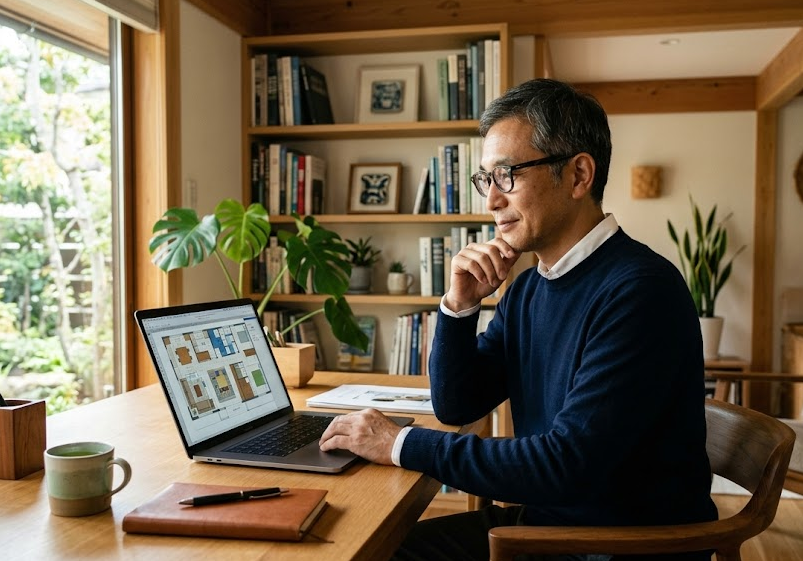
Canvaには世界中の優秀なクリエイターが作った何万種類ものひな形が用意されていますが、中には10代や20代の若い世代に向けたキラキラとした装飾や、目がチカチカするような奇抜な配色のものもたくさんあります。
「目立ったほうがいいだろう」「なんとなく可愛いから」という理由だけでそういったひな形を選んでしまうと、ご自身が丹精込めて書いた落ち着いた文章の雰囲気と合わず、少しちぐはぐな印象を読者に与えてしまうかもしれません。
50代の方のブログは、これまでの人生経験に裏打ちされた説得力や、温かみのある人柄、そして深い考察が最大の魅力です。
その魅力を画像でも最大限に引き出すためには、ひな形を選ぶ際に「年相応の信頼感」や「落ち着き」を意識することがとても大切です。
例えば、背景の色を選ぶときは、鮮やかなピンクや蛍光色のような派手な色ではなく、茶色、紺色、深緑、くすんだブルー、ベージュなど、少し落ち着いた自然な色合い(アースカラーとも呼ばれます)を選ぶと、グッと大人っぽく洗練された雰囲気になります。
また、文字の形(フォント)も、丸みを帯びたポップで可愛らしい文字よりも、明朝体(みんちょうたい)と呼ばれる筆で書いたような端正な文字や、線の太さが一定で読みやすいシンプルなゴシック体を選ぶことで、誠実さや信頼感を読者に真っ直ぐ伝えることができます。
写真を選ぶ際も、いかにも外国のモデルさんが笑っているような不自然なフリー素材よりも、ご自身で撮った日常の風景や、お茶やコーヒー、本、植物など、生活の温もりを感じさせる身近な写真を使うと、読者は親近感を抱きやすくなります。
「少し地味かな?」「シンプルすぎるかな?」と思うくらいすっきりとしたひな形を選んだほうが、結果的にご自身の書いたタイトル文字が主役として引き立ち、読者の心にスッと届く美しい画像に仕上がります。
50代でもわかりやすいブログで活躍するCanvaの使い方まとめ

今回は、「Canva 使い方 ブログ 50代 わかりやすい」というテーマで、専門用語を一切使わずに、ブログ画像の作り方からWordPressへの貼り付け方までを詳しく解説してまいりました。
いかがでしたでしょうか。
最初は見慣れない画面やたくさんのボタンに戸惑うこともあるかもしれませんが、パソコンの操作は自転車の練習と全く同じです。
何度も触って、間違えて、やり直しているうちに、頭で考えるよりも先に手が自然と動きを覚えてくれます。
この記事でお伝えした「4つのステップ」を、ぜひ今日から3回だけ繰り返して練習してみてください。
きっと、最初は苦痛だった画像作りが、「次はどんな写真を使おうかな」と、ブログ執筆の楽しい息抜きに変わっていくはずです。
最後におさらいとして、今日の記事の要点をまとめておきます。
まとめ
- ブログ画像作成は画面が広く見やすいパソコンでの作業がおすすめ
- 覚える操作は「ひな形を選ぶ」「文字を変える」「保存する」の3つのみ
- 王冠マークを避ければ勝手にお金を引き落とされる心配は一切なし
- 操作を間違えても「左向きの矢印ボタン」で1つ前の状態にすぐ戻せる
- 完成した画像はパソコン内に保存してからWordPressの作成画面で貼り付け
- 文字が読みにくいときはエフェクト機能で縁取りをつけて読みやすくする
- 奇抜な色を避け落ち着いた色合いを選ぶことで50代ならではの信頼感を演出
ご自身の豊かな経験や温かい想いが詰まった素晴らしいブログが、手作りの素敵な画像によってさらに多くの方の目に留まり、長く愛されるブログへと育っていくことを心から願っております。
他の誰かと比べる必要はありません。
焦らず、楽しみながら、ご自身のペースでこれからのブログ運営を続けていってください。